
이 글은 오픈소스 워크플로우 자동화 툴 n8n의 4가지 주요 설치 방법(클라우드, Docker, npm, 데스크탑)을 상세히 비교하고, 각자의 기술 수준과 목적에 맞는 최적의 선택을 돕는 가이드입니다. Docker와 npm을 이용한 셀프 호스팅 방법을 단계별로 안내하며, 설치 후 초기 설정, 워크플로우 생성, 그리고 자주 발생하는 문제 해결 방법까지 다룹니다.
목차
- 나에게 맞는 n8n 설치 방법은? 4가지 옵션 전격 비교
- 방법 1: Docker로 n8n 설치하기 (가장 안정적인 방법)
- 방법 2: npm으로 n8n 도커 없이 설치하기 (가장 빠른 방법)
- 방법 3: 클라우드 서버에 셀프 호스팅 (24시간 자동화)
- n8n 설치 후: 초기 설정과 첫 워크플로우 만들기
- n8n 업데이트 및 데이터 백업 방법
- 당신을 위한 최고의 n8n 설치 방법은?
- 자주 묻는 질문 (FAQ)
n8n 설치 방법을 찾고 계신가요? 이 가이드는 n8n을 환경에 맞춰 효율적으로 설치하고 바로 실무에 적용할 수 있는 방법을 정리했습니다. 클라우드부터 도커(Docker) 기반 셀프 호스팅까지, 2026년 기준 최적의 선택지를 비교해 드립니다.
n8n이란 Zapier나 Make와 유사한 워크플로우 자동화 툴이지만, 오픈소스 기반으로 데이터 주권을 완벽하게 보장하며 셀프 호스팅 시 무료로 사용할 수 있다는 강력한 장점을 가집니다. 즉, ‘트리거(Trigger) → 처리(Action) → 결과(Result)’로 이어지는 일련의 자동화 흐름(워크플로우)을 코딩 없이 시각적인 인터페이스로 구축할 수 있게 해줍니다.
설치 전 시스템 요구사항
- 셀프 호스팅 (Docker/npm):
- Node.js: v18 이상 (2026년 기준 v22 LTS 권장)
- RAM: 최소 1GB 권장
- CPU: 1 vCPU 이상
- 디스크 공간: 최소 500MB
- 리서치 자료: Node.js 공식 홈페이지에서 시스템에 맞는 최신 버전을 설치하세요.
나에게 맞는 n8n 설치 방법은? 4가지 옵션 전격 비교
독자가 자신의 기술 수준, 예산, 운영 목적에 따라 최적의 설치 방법을 선택할 수 있도록 명확한 기준을 제공합니다.
설치 옵션 상세 설명
1. n8n 클라우드 (SaaS)
- 정의: n8n 공식 홈페이지에서 제공하는 유료 구독형 서비스입니다. 회원가입 즉시 사용 가능하며, 서버 관리나 업데이트에 신경 쓸 필요가 없습니다.
- 장점: 가장 쉬운 시작, 자동 업데이트 및 유지보수, 전문가 기술 지원.
- 단점: 월 비용 발생 (월 $20부터 시작), 데이터가 외부 서버에 저장됨.
- 추천 대상: 인프라 관리에 시간 쓰고 싶지 않은 기업, 빠른 프로토타이핑이 필요한 팀.
- 리서치 자료: 최신 요금제는 공식 홈페이지에서 확인해야 합니다.
2. 셀프 호스팅 (Self-Hosting)
- 정의: 개인 서버, PC, 또는 클라우드 VPS에 직접 n8n을 설치하여 운영하는 방식입니다. Docker 또는 npm을 주로 사용합니다.
- 장점: 완전 무료 사용, 데이터 주권 100% 확보, 자유로운 커스터마이징.
- 단점: 초기 설치 및 서버 관리 필요, 업데이트 및 백업 직접 수행.
- 추천 대상: 비용 절감이 중요한 개인/팀, 내부 데이터 보안 규정이 엄격한 기업.
3. n8n 데스크탑 앱 (로컬 PC)
- 정의: Windows, macOS, Linux용으로 제공되는 데스크탑 애플리케이션입니다. 개인 PC에 설치하여 로컬 환경에서 n8n을 실행합니다.
- 장점: 설치가 매우 간편함, 학습 및 테스트 용도로 최적.
- 단점: PC가 꺼지면 워크플로우도 중단되므로 24시간 자동화에는 부적합.
- 추천 대상: n8n을 처음 배우는 입문자, 오프라인 환경에서 워크플로우를 개발/테스트하는 개발자.
설치 방법 비교표
| 구분 | n8n 클라우드 | 셀프 호스팅 (Docker/VPS) | n8n 데스크탑 앱 (npm 로컬) |
| 비용 | 월 $20~ | 무료 (서버 비용 별도, 월 $5~) | 완전 무료 |
| 설정 난이도 | 최하 | 중 | 하 |
| 데이터 주권 | 외부 저장 | 완전 확보 | 완전 확보 |
| 24시간 운영 | 가능 | 가능 | 불가능 |
| 유지보수 | 불필요 (자동) | 직접 수행 | 직접 수행 |
| 초기 설정 시간 | 즉시 | 5~15분 | 2~5분 |
🐻 ProfBear가 슬쩍 드리는 팁!: 처음이라면 n8n 데스크탑 앱이나 npm 로컬 설치로 기능을 익히고, 24시간 자동화가 필요해지면 Railway 같은 저렴한 클라우드 서버에 Docker로 이전하는 ‘단계적 접근’을 추천합니다.
방법 1: Docker로 n8n 설치하기 (가장 안정적인 방법)
Docker를 이용한 n8n 설치 과정을 사전 준비부터 실행, 고급 설정까지 단계별로 안내합니다.
Docker 방식을 추천하는 이유
설명: Docker는 n8n 실행에 필요한 모든 환경을 ‘컨테이너’라는 격리된 공간에 담아 실행합니다. 이를 통해 내 PC 환경과 충돌 없이 안정적으로 운영할 수 있고, 버전 관리와 데이터 이전이 매우 용이합니다.
사전 준비 사항
- Docker Desktop 설치 (Windows/macOS 사용자)
단계별 설치 가이드
1. Docker 설치 확인: 터미널(명령 프롬프트)을 열고 아래 명령어를 입력하여 Docker 버전이 출력되는지 확인합니다.
docker --version2. n8n Docker 컨테이너 실행: 아래 명령어를 복사하여 터미널에 붙여넣고 실행합니다. 이 명령어는 n8n 최신 버전을 다운받아 n8n이라는 이름의 컨테이너로 실행하며, 포트 5678을 연결하고 데이터 영속성을 위해 볼륨(n8n_data)을 마운트합니다.
docker run -d --name n8n -p 5678:5678 -v n8n_data:/home/node/.n8n n8nio/n8n3. n8n 접속: 웹 브라우저를 열고 주소창에 http://localhost:5678을 입력합니다.
4. 초기 계정 설정: 화면의 안내에 따라 소유자(Owner) 계정의 이메일과 비밀번호를 설정합니다.
고급 설정: Docker Compose와 PostgreSQL 연동 (프로덕션 환경 권장)
설명: 실제 운영 환경에서는 데이터 안정성을 위해 기본 SQLite DB 대신 PostgreSQL 같은 외부 데이터베이스를 사용하는 것이 좋습니다. Docker Compose를 사용하면 n8n과 PostgreSQL을 한 번에 관리할 수 있습니다.
docker-compose.yml 파일 예시: 아래 내용을 docker-compose.yml 이라는 이름의 파일로 저장하세요. 특히, 한국 시간대를 맞추기 위해 GENERIC_TIMEZONE과 TZ를 Asia/Seoul로 설정하는 것이 중요합니다.
version: '3.8'
services:
  n8n:
    image: n8nio/n8n
    restart: always
    ports:
      - "5678:5678"
    environment:
      - N8N_PROTOCOL=http
      - N8N_HOST=localhost
      - N8N_PORT=5678
      - N8N_DB_TYPE=postgres
      - N8N_DB_POSTGRES_HOST=postgres
      - N8N_DB_POSTGRES_PORT=5432
      - N8N_DB_POSTGRES_DATABASE=n8n
      - N8N_DB_POSTGRES_USER=n8n
      - N8N_DB_POSTGRES_PASSWORD=your-secure-password
      - GENERIC_TIMEZONE=Asia/Seoul
      - TZ=Asia/Seoul
    volumes:
      - n8n_data:/home/node/.n8n
    depends_on:
      - postgres
  postgres:
    image: postgres:16
    restart: always
    environment:
      - POSTGRES_USER=n8n
      - POSTGRES_PASSWORD=your-secure-password
      - POSTGRES_DB=n8n
    volumes:
      - postgres_data:/var/lib/postgresql/data
volumes:
  n8n_data:
  postgres_data:
실행 명령어: docker-compose.yml 파일이 있는 위치에서 아래 명령어를 실행합니다.
docker compose up -d리서치 자료
- n8n 공식 Docker 이미지는 Docker Hub에서 확인할 수 있습니다.
방법 2: npm으로 n8n 도커 없이 설치하기 (가장 빠른 방법)
Docker에 익숙하지 않은 사용자를 위해 npm을 이용한 간편한 설치 방법을 안내합니다.
npm 방식의 장점
설명: Node.js만 설치되어 있다면 단 한 줄의 명령어로 n8n을 설치하고 실행할 수 있어 가장 빠릅니다. Docker 설치 과정이 부담스러운 초보자에게 적합합니다.
사전 준비 사항
- Node.js v18 이상 설치
단계별 설치 가이드
1. Node.js 및 npm 버전 확인: 터미널에서 아래 명령어로 설치 여부를 확인합니다.
node --version
npm --version
2. n8n 전역(Global) 설치: 아래 명령어로 n8n을 PC 전체에서 사용할 수 있도록 설치합니다.
npm install n8n -g3. n8n 실행: 설치 완료 후, 터미널에 아래 명령어를 입력하여 n8n을 시작합니다.
n8n(또는 n8n start 명령어도 동일하게 작동합니다.)
4. n8n 접속 및 초기 설정: 웹 브라우저에서 http://localhost:5678로 접속하여 초기 계정을 설정합니다.
팁: npx를 이용한 일회성 실행
설명: PC에 직접 설치하지 않고 테스트 목적으로 n8n을 한 번만 실행해보고 싶다면, npx 명령어를 사용할 수 있습니다.
npx n8n팁: pm2를 이용한 백그라운드 실행
설명: npm으로 설치한 n8n은 터미널을 닫으면 종료됩니다. 24시간 실행을 원한다면 pm2라는 프로세스 매니저를 활용할 수 있습니다.
npm install pm2 -g
pm2 start n8n
🐻 ProfBear가 슬쩍 드리는 팁!: npm 방식은 n8n 도커 없이 설치가 가능해 진입장벽이 낮지만, 장기적으로 안정적인 운영을 위해서는 Docker의 격리된 환경이 더 유리합니다. 학습용으로는 npm, 실서비스용으로는 Docker를 권장합니다.
방법 3: 클라우드 서버에 셀프 호스팅 (24시간 자동화)
개인 PC를 계속 켜놓기 어려운 사용자를 위해, 저렴한 클라우드 서버(VPS)를 활용하여 24시간 워크플로우를 운영하는 방법을 소개합니다.
클라우드 서버를 사용해야 하는 이유
설명: 월 5~10달러 수준의 비용으로 24시간 안정적으로 n8n을 운영할 수 있습니다. 이는 개인 PC를 24시간 켜두는 전기세보다 저렴하고 안정적이며, 외부에서도 워크플로우에 접근할 수 있는 장점이 있습니다.
추천 플랫폼: Railway
특징: 클릭 몇 번으로 n8n을 배포할 수 있는 ‘템플릿’을 제공하여 초보자도 쉽게 사용할 수 있습니다. 월 $5 미만의 저렴한 비용으로 시작 가능합니다.
Railway 기반 n8n 배포 단계
- Railway 계정 생성: GitHub 계정으로 간편하게 가입합니다.
- n8n 템플릿으로 배포: 아래 링크로 접속하여 ‘Deploy Now’ 버튼을 클릭합니다.
- 환경변수 설정: 필요에 따라 데이터베이스 정보나 관리자 계정 정보를 환경변수(Variables) 탭에서 설정할 수 있습니다.
- 배포 완료 및 접속: 배포가 완료되면 Settings 탭에서 제공하는 공개 URL로 접속하여 n8n을 사용합니다.
기타 추천 플랫폼
- Elestio: n8n에 최적화된 호스팅과 자동 백업 기능을 제공합니다.
- Digital Ocean, Vultr, Hostinger: 저렴한 VPS를 직접 구축하여 Docker로 설치하는 방식도 가능합니다.
🐻 ProfBear가 슬쩍 드리는 팁!: 이것이 바로 n8n 클라우드 vs 셀프 호스팅의 장점을 모두 취하는 방법입니다. n8n 클라우드처럼 관리 부담은 적으면서도, 셀프 호스팅처럼 데이터 주권과 낮은 비용을 유지할 수 있습니다.

n8n 설치 후: 초기 설정과 첫 워크플로우 만들기
설치를 막 마친 사용자가 n8n 인터페이스에 익숙해지고, 간단한 워크플로우를 직접 만들며 성공 경험을 쌓도록 안내합니다.
인터페이스 한국어 설정
방법: n8n은 다국어를 지원합니다. 초기 화면 좌측 하단의 프로필 아이콘 클릭 → Settings → Language 메뉴에서 한국어를 선택하면 인터페이스가 즉시 변경됩니다.
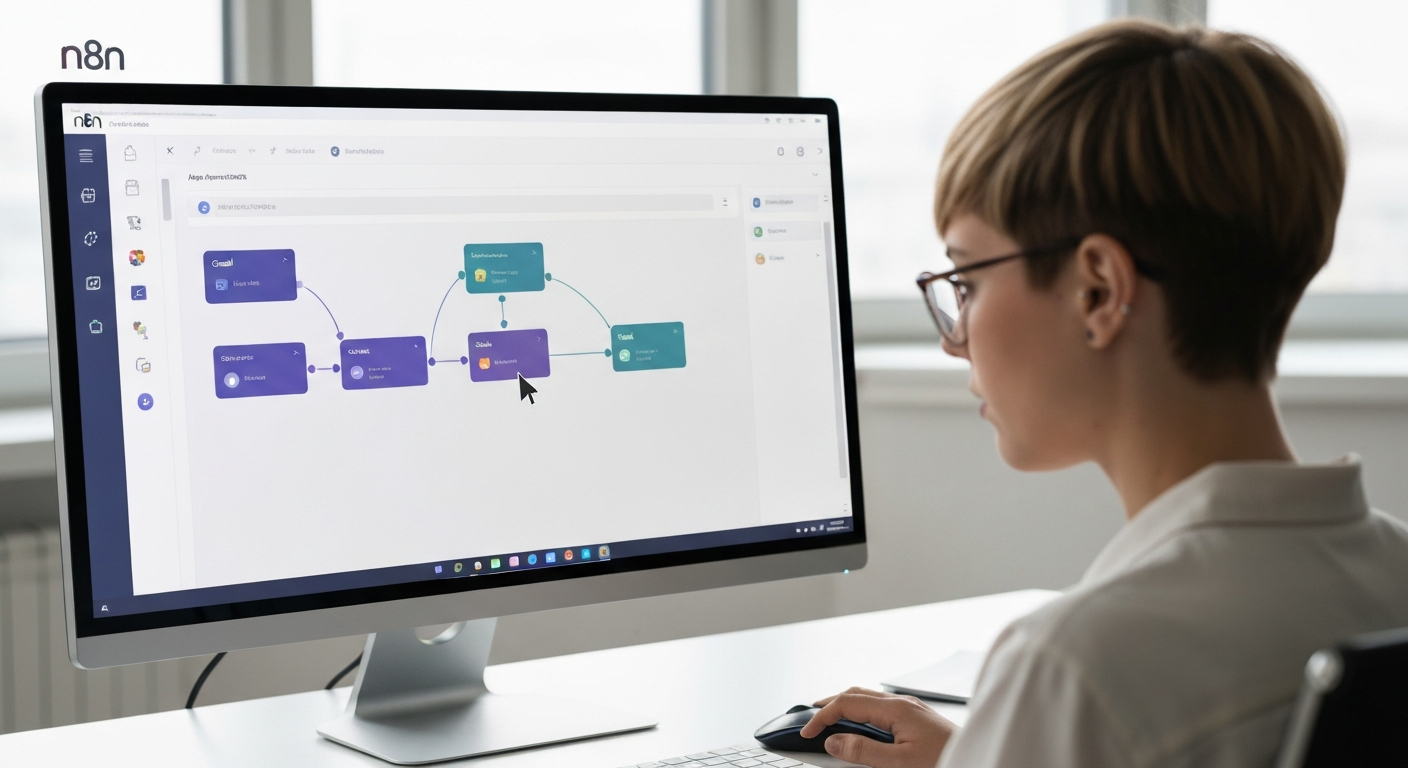
첫 워크플로우 만들기 실습: “Gmail 새 메일 수신 시 Slack으로 알림 보내기”
- 새 워크플로우 생성: 대시보드에서 ‘Add workflow’ 버튼을 클릭합니다.
- 트리거 노드 설정: ‘+’ 버튼을 눌러 노드를 추가하고 ‘Gmail’을 검색하여 선택합니다.
- Event: ‘On message’ 선택
- Authentication: ‘Connect my account’를 눌러 Gmail 계정을 연동합니다. (이때 Credential 설정이 필요합니다.)
- 액션 노드 설정: Gmail 노드 오른쪽의 ‘+’를 눌러 ‘Slack’ 노드를 추가합니다.
- Authentication: Slack 계정을 연동합니다.
- Channel: 알림을 받을 채널을 선택합니다.
- Text: 보낼 메시지를 작성합니다. 이전 Gmail 노드에서 받은 데이터를 변수로 활용할 수 있습니다. (예:
새 메일 도착: {{ $json.subject }})
- 테스트 및 활성화: 하단의 ‘Test workflow’를 실행하여 정상 동작하는지 확인한 후, 우측 상단의 ‘Active’ 토글을 켜서 워크플로우를 활성화합니다.
주의사항: OAuth Credential 설정
Gmail, Google Sheets, Slack 등 OAuth 인증을 사용하는 서비스를 연동할 때는 n8n 화면에 표시되는 ‘Redirect URL’을 복사하여 각 서비스의 개발자 설정 페이지에 정확히 붙여넣어야 정상적으로 인증됩니다.
n8n 업데이트 및 데이터 백업 방법
설치 이후의 유지보수 방법을 안내하여 사용자가 안정적으로 n8n을 계속 운영할 수 있도록 돕습니다.
Docker 환경 업데이트 방법
- 최신 이미지 다운로드:
docker pull n8nio/n8n - 기존 컨테이너 중지 및 삭제:
docker stop n8n && docker rm n8n - 새 버전으로 재실행: 이전에 사용했던
docker run ...명령어를 그대로 다시 실행하면 데이터 볼륨(n8n_data)이 연결되어 기존 워크플로우가 유지됩니다.
npm 환경 업데이트 방법
- 명령어:
npm update -g n8n
데이터 백업 전략
- 백업 대상: 모든 워크플로우와 인증 정보는
~/.n8n폴더(사용자 홈 디렉토리 아래)에 저장됩니다. Docker의 경우n8n_data볼륨에 해당합니다. 이 폴더를 정기적으로 압축하여 백업하면 됩니다. - DB 백업: PostgreSQL을 사용한다면,
pg_dump와 같은 명령어를 이용해 데이터베이스를 별도로 백업해야 합니다.
🐻 ProfBear가 슬쩍 드리는 팁!: 중요한 워크플로우를 운영 중이라면, 업데이트 전 반드시 백업을 먼저 수행하세요. 또한, Docker Compose 파일에서 이미지 버전을 n8nio/n8n:latest 대신 n8nio/n8n:1.44.1처럼 특정 버전으로 고정하면 예기치 않은 업데이트를 방지하고 안정성을 높일 수 있습니다.

당신을 위한 최고의 n8n 설치 방법은?
설치 방법 최종 요약 및 추천:
- 빠른 학습과 테스트가 목적이라면? → npm 로컬 설치 (
n8n 도커 없이 설치) 가 가장 빠르고 간편합니다. - 안정적인 실무 환경을 원한다면? → Docker 셀프 호스팅이 표준적이고 가장 추천되는 방식입니다.
- 24시간 자동화가 필요하지만 서버 관리는 부담스럽다면? → Railway 클라우드 서버 배포가 최고의 가성비 선택입니다.
- 설치 과정 없이 즉시 사용하고 싶다면? → n8n 클라우드가 가장 편리한 해결책입니다.
이제 n8n 설치 방법을 익혔으니, 반복적인 알림 업무, 데이터 수집 및 정리, API 연동 등 상상하는 모든 것을 자동화할 준비가 되었습니다.
이 n8n 한국어 가이드를 따라 지금 바로 당신에게 맞는 방법으로 n8n을 설치하고, 첫 번째 자동화 워크플로우를 만들어 보세요. 당신의 업무 시간이 극적으로 단축되는 경험을 하게 될 것입니다.
자주 묻는 질문 (FAQ)
Q1. Docker 실행 시 “Docker daemon is not running” 오류가 발생합니다.
A1. Docker Desktop 프로그램이 실행 중인지 확인하세요. Windows의 경우 WSL 2 기반으로 설치하는 것이 가장 안정적입니다. PC 재부팅 후 Docker Desktop을 먼저 실행한 뒤 명령어를 다시 시도해보세요.
Q2. npm 설치 시 “EACCES: permission denied” 오류가 발생합니다.
A2. Node.js 패키지 설치 권한이 부족하여 발생하는 문제입니다. 명령어 앞에 sudo를 붙여 실행(sudo npm install n8n -g)하거나, nvm(Node Version Manager)을 사용하여 권한 충돌 없이 Node.js 버전을 관리하는 것을 권장합니다.
Q3. http://localhost:5678 접속이 안 됩니다.
A3. 포트 충돌 문제일 수 있습니다. 다른 프로그램이 5678 포트를 이미 사용하고 있을 가능성이 높습니다. Docker 실행 시 -p 옵션을 -p 8080:5678처럼 변경하여 다른 포트(예: 8080)로 접속해보세요. 또한, 방화벽이 연결을 차단하고 있지는 않은지 확인이 필요합니다.
Q4. 워크플로우가 실행되지 않아요.
A4. 가장 먼저 워크플로우 우측 상단의 ‘Active’ 토글이 켜져 있는지 확인하세요. 그 다음, ‘Executions’ 탭에서 실행 기록을 확인하여 어느 노드에서 오류가 발생했는지 파악하고, Credential(인증 정보)이 만료되지 않았는지 점검하세요.
“n8n 설치 방법 완벽 가이드: 4가지 옵션 비교 (Docker, npm, 클라우드)”에 대한 1개의 생각