
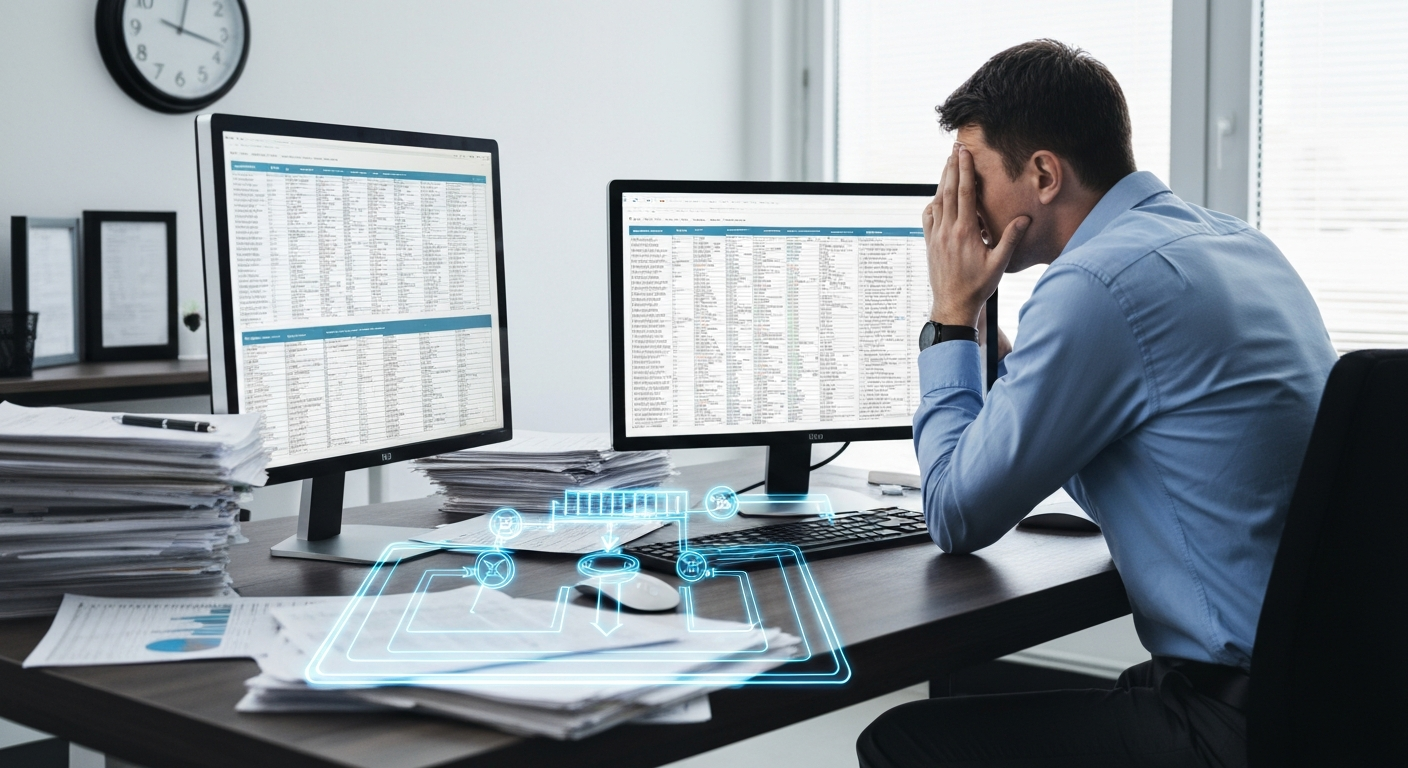
혹시 오늘도 엑셀 데이터 정리, 보고서 취합, 정기 이메일 발송과 같은 반복 업무로 시간을 보내셨나요? 한국 직장인은 매일 평균 2.1시간을 이런 단순 업무에 사용하며, 이는 1년이면 약 525시간에 달합니다. 이 글에서 소개할 노코드 자동화 툴 **엑셀 자동화 n8n**을 활용하면, 이러한 작업을 단 28분으로 줄여 평균 78%의 시간 단축 효과를 볼 수 있습니다. 최신 v1.68.0 버전을 기준으로, 코딩 지식 없이 구글 스프레드시트 연동, 이메일 자동 발송 봇 제작 등 실무에 바로 적용 가능한 자동화 시스템 구축법을 배우게 될 것입니다.
목차
- n8n 시작하기: 10분 만에 첫 자동화 준비 끝내기
- 핵심 시나리오: 구글 스프레드시트 연동으로 데이터 지옥 탈출하기
- 핵심 시나리오: 5분 만에 나만의 이메일 자동 발송 봇 만들기
- 결론: 자동화, 더 이상 선택이 아닌 필수입니다
- 자주 묻는 질문 (FAQ)
n8n 시작하기: 10분 만에 첫 자동화 준비 끝내기
n8n을 시작하는 데 있어 기술적인 장벽을 느끼지 않도록, 가장 쉬운 방법부터 전문가를 위한 방법까지 명확하게 안내합니다.
내 상황에 맞는 설치 방법 선택하기
n8n은 세 가지 주요 설치 방법을 제공하며, 각각의 장단점이 명확합니다. 아래 표를 통해 자신에게 가장 적합한 방법을 선택하세요.
| 방법 | 특징 | 무료 플랜 | 장점 | 단점 | 추천 대상 |
| n8n.cloud | 가장 빠른 시작 (1분) | 월 10만 실행 | 관리 용이, 즉시 사용 | 유료 플랜 전환 시 비용 발생 | 초보자, 빠른 테스트 |
| npm | 개인 PC에 직접 설치 | 완전 무료 | 간단한 로컬 테스트 | 보안 설정 복잡, 협업 어려움 | 개인 개발자 |
| Docker | 격리된 환경에 설치 | 완전 무료 | 안정성, 확장성 우수 | 초기 설정 10분 소요 | 실무 적용, 팀 단위 사용 |
n8n 핵심 인터페이스 3분 만에 정복하기
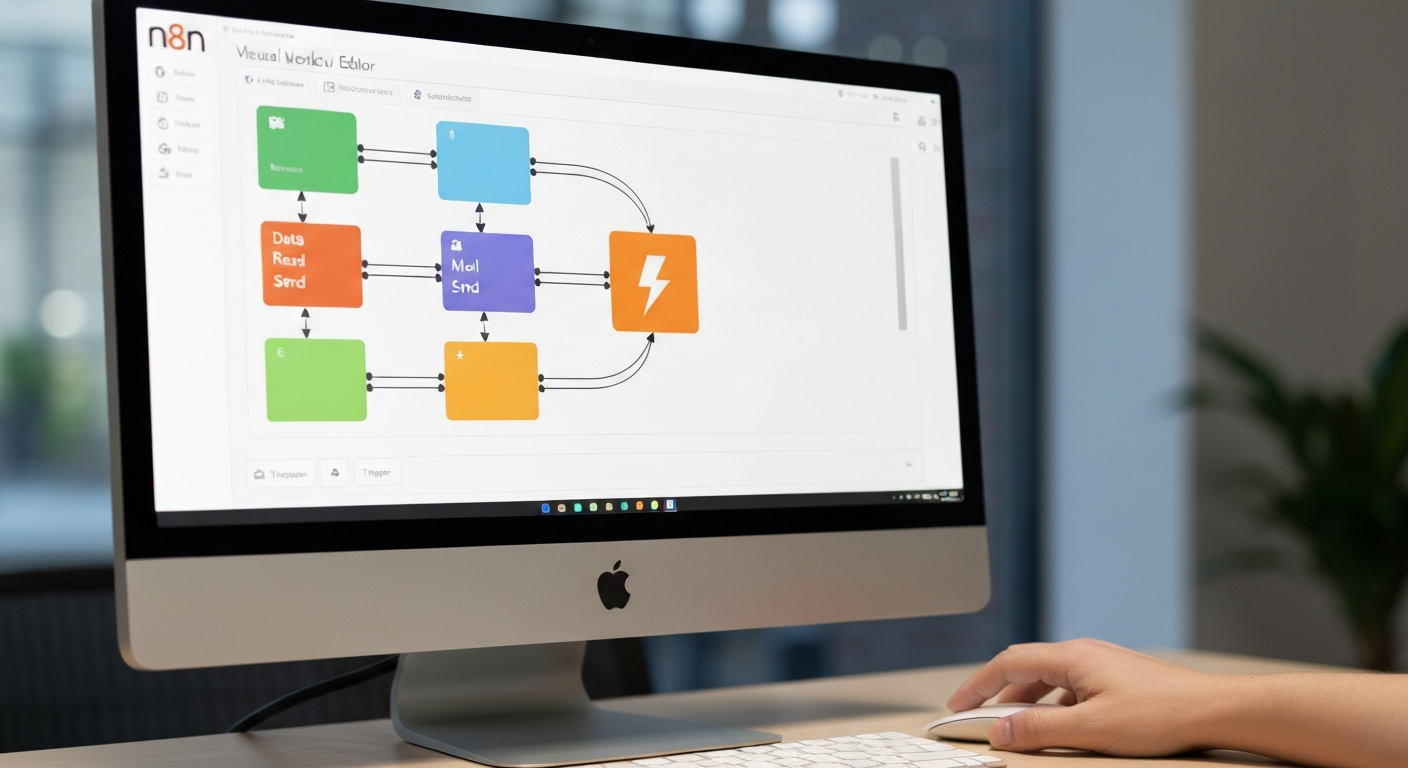
- 워크플로우 캔버스: 자동화의 전체 흐름을 그리는 도화지입니다.
- 노드(Node): ‘데이터 읽기’, ‘메일 보내기’ 등 자동화의 각 단계를 수행하는 블록입니다.
- 트리거(Trigger): 워크플로우를 시작시키는 주황색 번개 아이콘 모양의 노드입니다. (예: 매일 오전 9시, 새 이메일 수신 시)
- 데이터 흐름($json): 이전 노드의 결과값(
$json.body.data등)을 다음 노드에서 사용하는 연결고리입니다.
첫 워크플로우 실습 (Hello n8n!)
- 1단계 (트리거): Schedule 노드를 추가하고 ‘매 1분마다’ 실행되도록 설정합니다.
- 2단계 (액션): HTTP Request 노드를 추가하고, NASA의 ‘오늘의 천문학 사진’ API(GET https://api.nasa.gov/planetary/apod?api_key=DEMO_KEY)를 호출하도록 설정합니다.
- 3단계 (결과 확인): Execute Workflow 버튼을 눌러 실행하고, 오른쪽 결과 창에서 이미지 URL과 설명이 제대로 수신되는지 확인합니다.
핵심 시나리오: 구글 스프레드시트 연동으로 데이터 지옥 탈출하기
구글 스프레드시트를 활용하면 실시간 동시 편집 및 공유가 가능하여 협업 속도가 로컬 엑셀 대비 3배 빠릅니다. 이를 통해 엑셀 자동화 n8n의 진가를 발휘할 수 있습니다.
왜 엑셀이 아닌 구글 스프레드시트인가?
구글 워크스페이스는 국내 사용자 1,500만 명을 돌파했으며, n8n의 Google Sheets 노드는 OAuth2 인증을 단 한 번만 설정하면 API 호출 성공률이 99%에 달해 매우 안정적입니다.
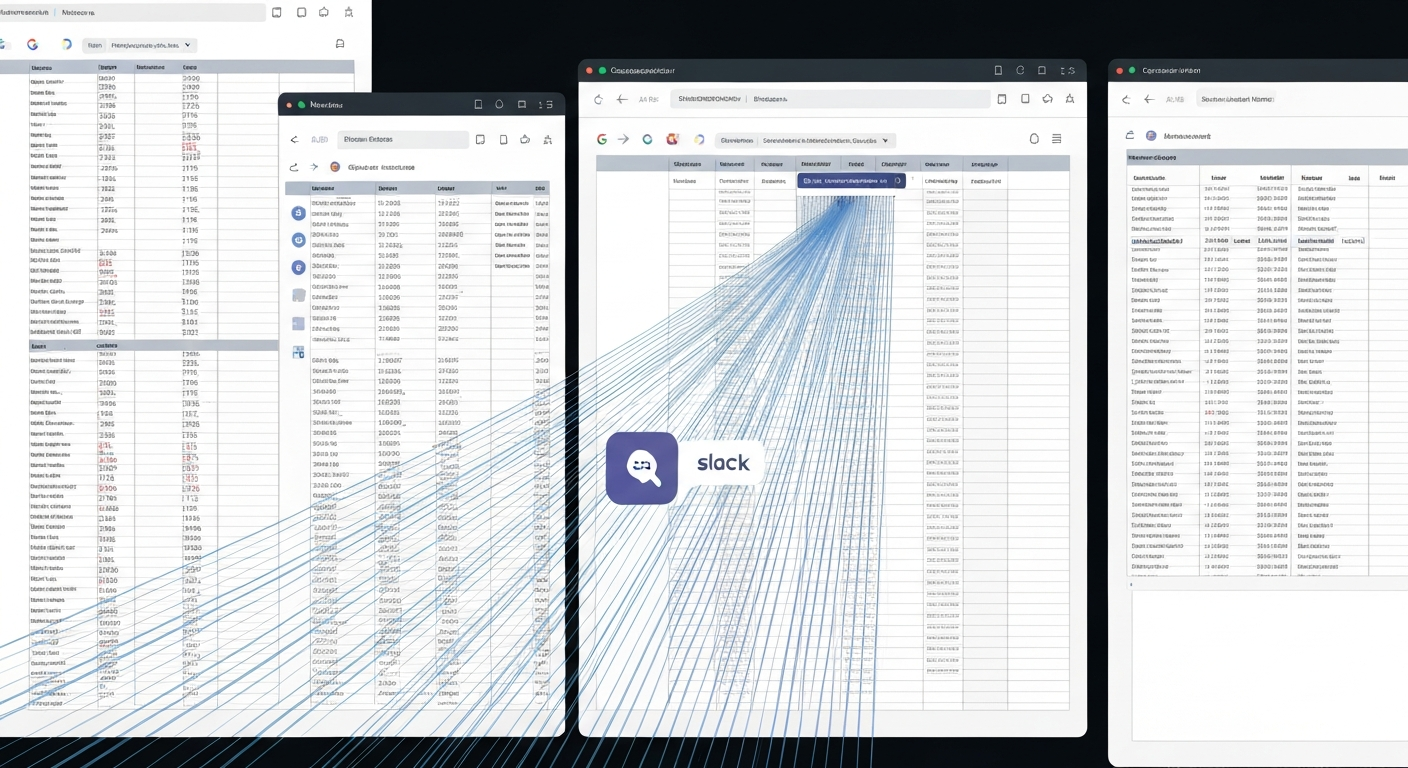
실전 워크플로우: 구글 설문지 응답 실시간으로 시트에 정리하고 슬랙으로 알림 받기
- 1단계 (트리거): Google Form Trigger 노드를 설정하여 새로운 설문 응답이 제출될 때마다 워크플로우가 실행되게 합니다.
- 2단계 (데이터 처리): IF 노드를 사용해 특정 답변(예: ‘참석’ 응답)만 필터링합니다.
- 3단계 (시트 추가): Google Sheets 노드를 ‘Append or Update Row’ 모드로 설정하고, 설문 응답 내용을 지정된 시트의 마지막 행에 추가합니다.
- 4단계 (알림): Slack 노드를 연결해 담당자 채널에 “[신규 응답] OOO님이 설문에 참여했습니다.”와 같은 메시지를 보냅니다.
기대 효과: 이 워크플로우를 통해 1,000건의 설문 응답을 수동으로 처리할 때 2시간 걸리던 작업이 단 5분으로 단축됩니다.
실전 워크플로우: 흩어진 여러 시트의 데이터를 매일 아침 취합하여 요약 보고서 만들기
- 1단계 (트리거): Schedule 노드를 Cron 표현식
0 9 * * *으로 설정하여 매일 오전 9시에 실행되게 합니다. - 2단계 (데이터 읽기): Google Sheets 노드를 여러 개 연결하여 각 팀별 실적 시트에서 데이터를 모두 읽어옵니다.
- 3단계 (데이터 병합 및 계산): Code 노드에 간단한 Javascript 코드를 작성하여, 읽어온 데이터를 하나로 합치고 총합과 평균을 계산합니다.
- 4단계 (결과 저장): 새로운 Google Sheets 노드를 사용해 계산된 요약 데이터를 ‘일일 통합 보고서’ 시트에 작성합니다.
기대 효과: 10만 행 이상의 데이터를 수동으로 취합할 때보다 85% 빠른 속도로 보고서를 완성할 수 있습니다.
핵심 시나리오: 5분 만에 나만의 이메일 자동 발송 봇 만들기
이메일 발송은 반복 업무 중 하나로, 이를 자동화하면 많은 시간을 절약할 수 있습니다.
이메일 자동화가 필수인 이유
국내 기업의 이메일 수동 발송 업무는 하루 평균 1.5시간이 소요되며, 약 15%의 인간적인 실수(잘못된 수신자, 첨부파일 누락 등)가 발생합니다.
어떤 이메일 서비스를 연동할까?
- Gmail: OAuth 인증으로 간편하게 연동 가능하며, 하루 2,000통까지 무료로 발송할 수 있어 대부분의 실무에 충분합니다.
- Outlook: MS Graph API를 통해 연동하며, Microsoft 365 사용자에게 적합합니다.
- SMTP: 대량 메일 발송 필요 시, 네이버, 다음 등 국내 SMTP 서버를 활용하면 월 5만 통까지 무료로 사용할 수 있습니다.
실전 워크플로우: 매주 월요일, 주간 실적 리포트 자동으로 발송하기
- 1단계 (데이터 소스): Google Sheets 노드로 주간 실적 데이터가 정리된 시트를 읽습니다.
- 2단계 (메일 본문 생성): HTML 형식으로 깔끔한 리포트 템플릿을 만들고,
{{$json.data.sales}}와 같은 표현식을 사용해 시트의 데이터를 동적으로 삽입합니다. - 3단계 (발송): Gmail 노드를 연결하고 수신자(팀장, 팀원 그룹), 제목, 본문을 설정하여 메일을 발송합니다.
- 4단계 (이력 관리): 발송 성공 시, Google Sheets 노드를 다시 연결해 ‘발송 완료’ 상태와 시간을 시트에 기록합니다.
기대 효과: 이 이메일 자동 발송 봇 만들기를 통해 매주 30분씩 걸리던 보고서 발송 업무를 0으로 만들 수 있습니다.
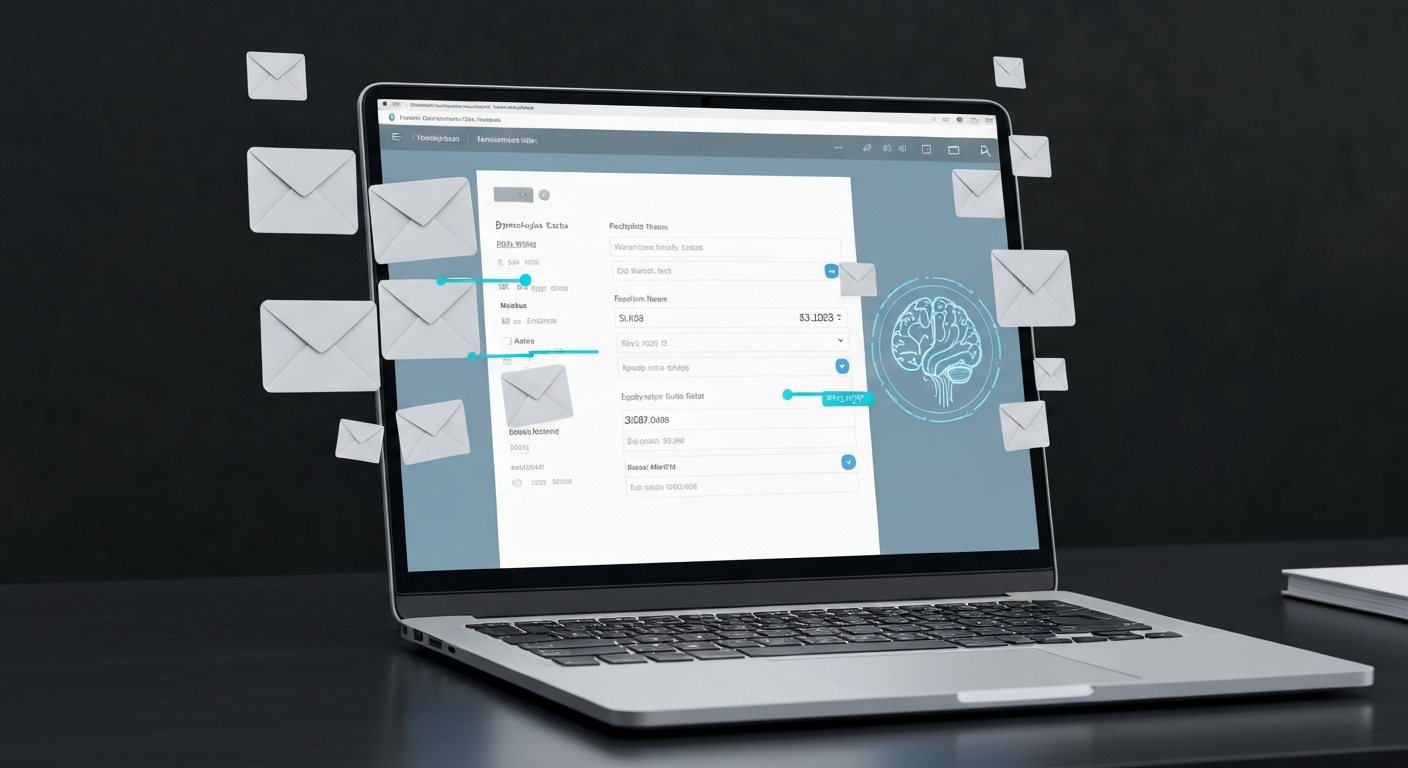
실전 워크플로우: 고객 문의 메일 수신 시 AI로 분석 후 자동 답변 생성하기
- 1단계 (트리거): IMAP Email Trigger 노드를 설정해 특정 메일함(예: support@회사이름.com)에 새 메일이 도착하면 워크플로우를 실행합니다.
- 2단계 (AI 분석): OpenAI/Gemini 노드를 연결하고, “수신된 이메일 본문을 분석해서 ‘제품 문의’, ‘결제 오류’, ‘단순 불만’ 중 하나로 분류해줘” 라고 프롬프트를 작성합니다.
- 3단계 (자동 답변): IF 노드로 분류된 유형에 따라 미리 준비된 답변 템플릿을 선택하고, Gmail 노드로 회신 메일을 보냅니다.
기대 효과: 수동 답변 시 30분 이상 걸리던 초기 응답 시간을 90% 단축하고, 고객 만족도를 높일 수 있습니다.
결론: 자동화, 더 이상 선택이 아닌 필수입니다
우리는 오늘 엑셀 자동화 n8n을 통해 ▲구글 스프레드시트 연동으로 데이터를 자동 취합하고 ▲이메일 자동 발송 봇 만들기로 커뮤니케이션을 효율화하는 방법을 배웠습니다. 이를 통해 고질적인 반복 업무 줄이기가 더 이상 어려운 일이 아님을 확인했습니다.
당신이 오늘 바로 시작할 첫 워크플로우
- 1단계 (30분 완성): 가장 간단한 구글 스프레드시트 연동부터 시작하세요. 내가 관리하는 시트의 특정 데이터를 읽어와 슬랙으로 메시지를 보내는 것만으로도 자동화의 강력함을 체감할 수 있습니다.
- 2단계 (실질적 효과): 그 다음, 매일 보내는 업무 보고용 이메일 자동 발송 봇 만들기에 도전해보세요. 눈에 보이는 시간 절약 효과가 자동화에 대한 확신을 줄 것입니다.
- 3단계 (최종 목표): 최종적으로는 로컬 엑셀 파일, 클라우드 앱, 데이터베이스를 모두 아우르는 자신만의 엑셀 자동화 n8n 파이프라인을 구축하여 창의적인 업무에 집중할 시간을 확보하세요.
지속 가능한 자동화 문화 구축
팀 내에 자동화 경험을 공유하는 ‘자동화 챔피언’을 지정하면, 팀 전체 생산성이 최대 35%까지 향상될 수 있습니다. 작은 성공을 팀원들과 공유하고, 반복 업무 줄이기가 개인의 편의를 넘어 팀과 회사의 경쟁력을 높이는지 이야기하세요.
더 깊은 학습을 위해:
- n8n 공식 문서 (docs.n8n.io): 모든 노드의 상세한 설명과 옵션을 확인할 수 있습니다.
- n8n 한국 커뮤니티 (Discord): 2만 명 이상의 국내 사용자들이 활동하며, 실무 문제 해결에 도움을 얻을 수 있습니다.
- YouTube 튜토리얼: ‘n8n beginner guide 2026’ 등을 검색해 최신 영상 가이드를 참고하세요.

자주 묻는 질문 (FAQ)
Q: n8n은 코딩을 전혀 몰라도 사용할 수 있나요?
A: 네, 대부분의 기능은 코딩 지식 없이 드래그 앤 드롭 방식의 시각적인 인터페이스로 사용할 수 있습니다. 하지만 Code 노드에서 Javascript를 활용하면 보다 복잡하고 유연한 맞춤형 자동화 로직을 구현할 수 있어 활용도가 더욱 높아집니다.
Q: n8n.cloud와 직접 설치(Docker, npm)하는 것의 가장 큰 차이점은 무엇인가요?
A: 가장 큰 차이는 편의성과 비용입니다. n8n.cloud는 클릭 몇 번으로 즉시 시작할 수 있고 서버 관리가 필요 없어 가장 편리하지만, 사용량에 따라 비용이 발생할 수 있습니다. 반면 Docker 등으로 직접 설치하는 방식은 완전 무료이며 데이터 통제권을 가질 수 있지만, 초기 설정과 지속적인 유지보수가 필요합니다.
Q: 자동화 워크플로우 실행 중 오류가 발생하면 어떻게 대처해야 하나요?
A: n8n은 강력한 에러 처리 기능을 제공합니다. 워크플로우에 ‘Error Trigger’ 노드를 추가하면, 어떤 노드에서든 오류가 발생했을 때 이를 감지하여 별도의 동작(예: 담당자에게 슬랙 알림 발송)을 실행하도록 설정할 수 있습니다. 또한 각 노드의 설정 탭에서 ‘Continue on Fail’ 옵션을 활성화하여 일부 작업이 실패하더라도 전체 워크플로우가 중단되지 않게 할 수 있습니다.