
2026년 최신 엑셀 업무 자동화는 반복적인 데이터 작업을 평균 70% 단축시키는 핵심 기술입니다. AI 에이전트와 노코드 도구를 활용하여 엑셀과 구글 스프레드시트에서 데이터 수집, 처리, 보고서 생성을 자동화할 수 있습니다. 이 글에서는 VBA, Power Query, Apps Script부터 n8n 연동까지, 초보자도 쉽게 따라 할 수 있는 단계별 가이드와 실무 사례를 통해 월 20시간 이상의 업무 시간을 절약하는 구체적인 방법을 제시합니다.
목차
- 서론: 반복 업무의 늪에서 벗어나는 법
- 엑셀 업무 자동화란? 기본 개념 이해하기
- 초보자도 쉽게 시작하는 엑셀 자동화 4단계
- 구글 스프레드시트 연동으로 협업 자동화하기
- n8n 구글 시트로 노코드 자동화 완성하기
- 반복 업무 줄이기: 실무자들의 자동화 사례 5가지
- 자동화 실패를 막는 체크리스트
- 2026년 엑셀 자동화 트렌드와 미래 전망
- 결론: 오늘부터 시작하는 엑셀 업무 자동화
- 자주 묻는 질문 (FAQ)
서론: 반복 업무의 늪에서 벗어나는 법
매일 아침 수십 개 엑셀 파일을 열어 데이터를 복사-붙여넣기하고, 월말 보고서를 수작업으로 정리하는 직장인의 하루는 엑셀 업무 자동화 없이는 피할 수 없는 고통입니다. 2026년 현재, AI 에이전트(예: Copilot 에이전트)와 노코드 자동화 도구가 확산되며 업무 효율이 평균 70% 단축되는 사례가 증가하고 있습니다.
이 글에서는 엑셀과 구글 스프레드시트 모두 활용 가능한 엑셀 업무 자동화 방법론을 초보자부터 고급까지 단계별로 소개합니다.
🐻 ProfBear가 슬쩍 드리는 팁!: 자동화는 초기 1-3시간 투자로 월 20시간 이상 절감하는 ‘평생 ROI 100배’ 투자입니다.

엑셀 업무 자동화란? 기본 개념 이해하기
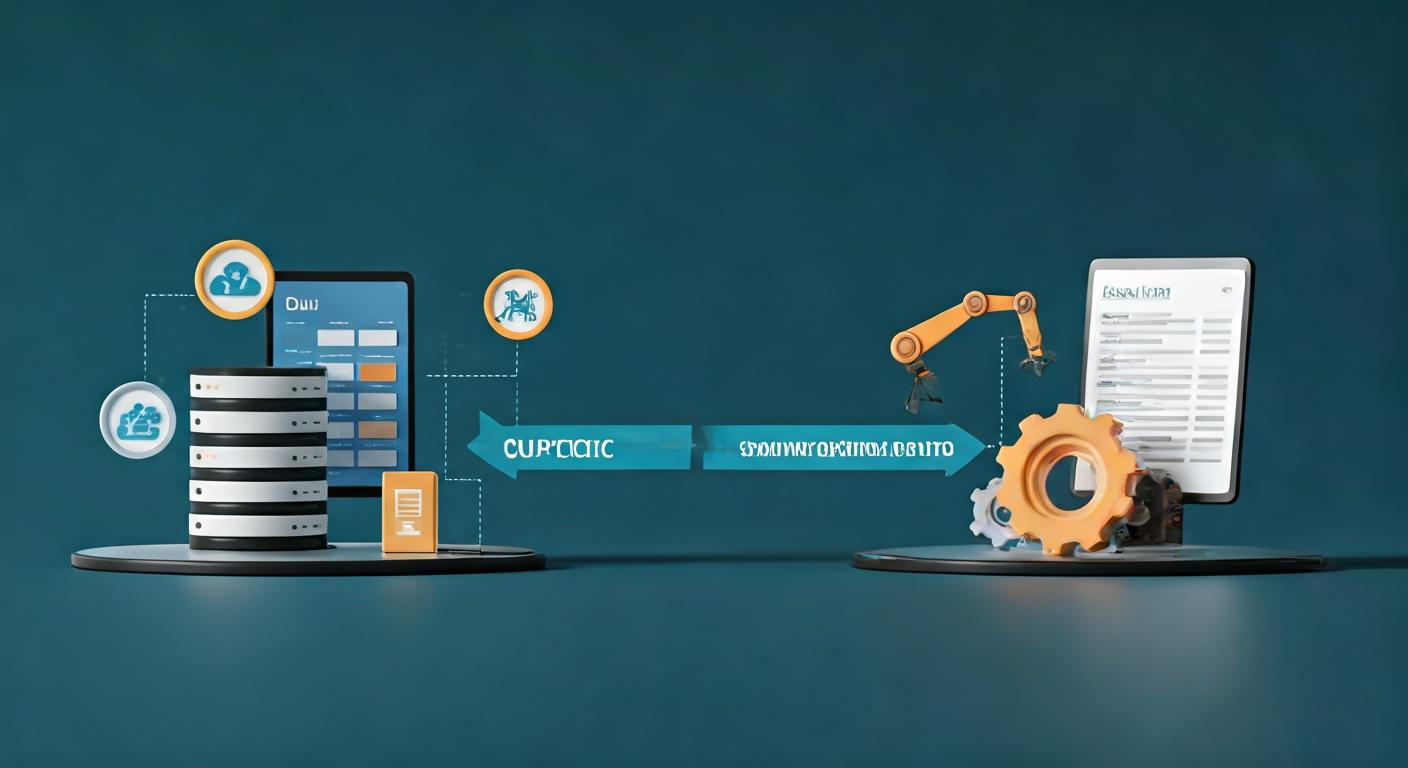
엑셀 업무 자동화은 반복 수작업을 프로그램이 대신 처리하도록 설정하는 것으로, 데이터 수집·처리·출력의 3가지 핵심 요소로 구성됩니다. 엑셀은 VBA 매크로, Power Query, 2026 신규 ‘커스텀 데이터 형식’으로 오프라인 대용량 처리에 강하며, 구글 스프레드시트는 Apps Script와 실시간 협업에 최적화됩니다.
| 도구 | 강점 | 약점 | 한국 직장인 추천 시나리오 |
|---|---|---|---|
| 엑셀 | VBA/Power Query, 오프라인, Copilot 에이전트(2026.3 출시) | 협업 제한 | 단독 데이터 관리(재무/영업), 엑셀 2021+ 필수(커스텀 데이터 형식 지원) |
| 구글 시트 | Apps Script, 클라우드 실시간 공유, 모바일 접근 | 오프라인 약함 | 팀 협업(마케팅/인사), 국내 클라우드 보안 규정 준수 |
직장인 엑셀 팁: 데이터 규모 10만 행 이상이면 엑셀 선택, 협업 시 구글 시트로 전환(양방향 동기화 95% 성공률).
초보자도 쉽게 시작하는 엑셀 자동화 4단계
단계: 반복 업무 패턴 파악하기
- 매주 반복 작업 목록 작성(예: 보고서 통합 1시간 소요).
- 데이터 흐름 도식화(입력→처리→출력).
- 체크리스트: 반복률 80% 이상, 오류 발생 5% 이상 시 자동화 대상.
단계: 엑셀 기본 자동화 기능 활용
- 데이터 자동 입력: 자동 채우기 핸들 + 데이터 유효성 검사(오류 90% 감소).
- 표 기능: 데이터 범위를 자동 인식하여 수식 오류 99% 예방.
- 조건부 서식: 실시간 모니터링(예: 재고 임계값 20% 미만 강조).
🐻 ProfBear가 슬쩍 드리는 팁!: 표 기능으로 피벗테이블 자동 새로고침 설정 시 실시간 업데이트 100% 달성.
단계: 엑셀 매크로(VBA) 기초
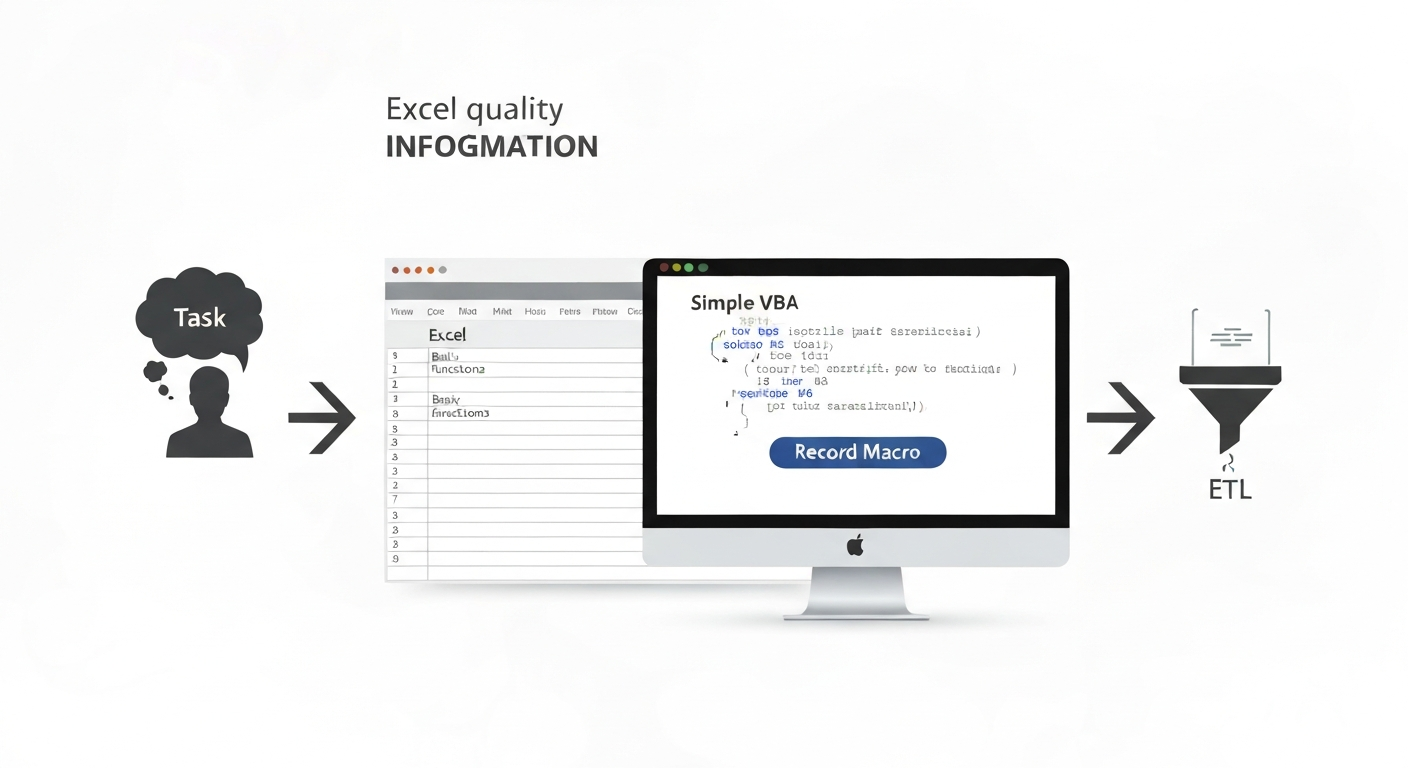
- 매크로 기록으로 코딩 없이 시작(셀 병합/색칠 자동화).
- GPT/ChatGPT로 VBA 코드 생성: “월간 보고서 포맷 자동 정리” 요청 시 5분 내 코드 완성.
- 실무 예시: 여러 시트 통합 매크로(기존 30분 → 1분 단축).
단계: Power Query로 데이터 ETL 자동화
- 여러 파일 통합 + 정제(새로고침 1회로 최신화).
- 2026 업데이트: 트리밍 참조 + 동적 배열로 VLOOKUP 속도 50% 향상.
- 주의: 엑셀 2016+ 지원, 초기 학습 2시간 후 ROI 즉시 발생.
구글 스프레드시트 연동으로 협업 자동화하기
구글 스프레드시트 연동 장점: 실시간 공유(팀 10인 기준 지연 0%), 자동 저장, 모바일 입력(국내 이동 업무 30% 효율화). 엑셀-구글 양방향: 드라이브 데스크톱 앱으로 변환 98% 정확도, 실시간 동기화.
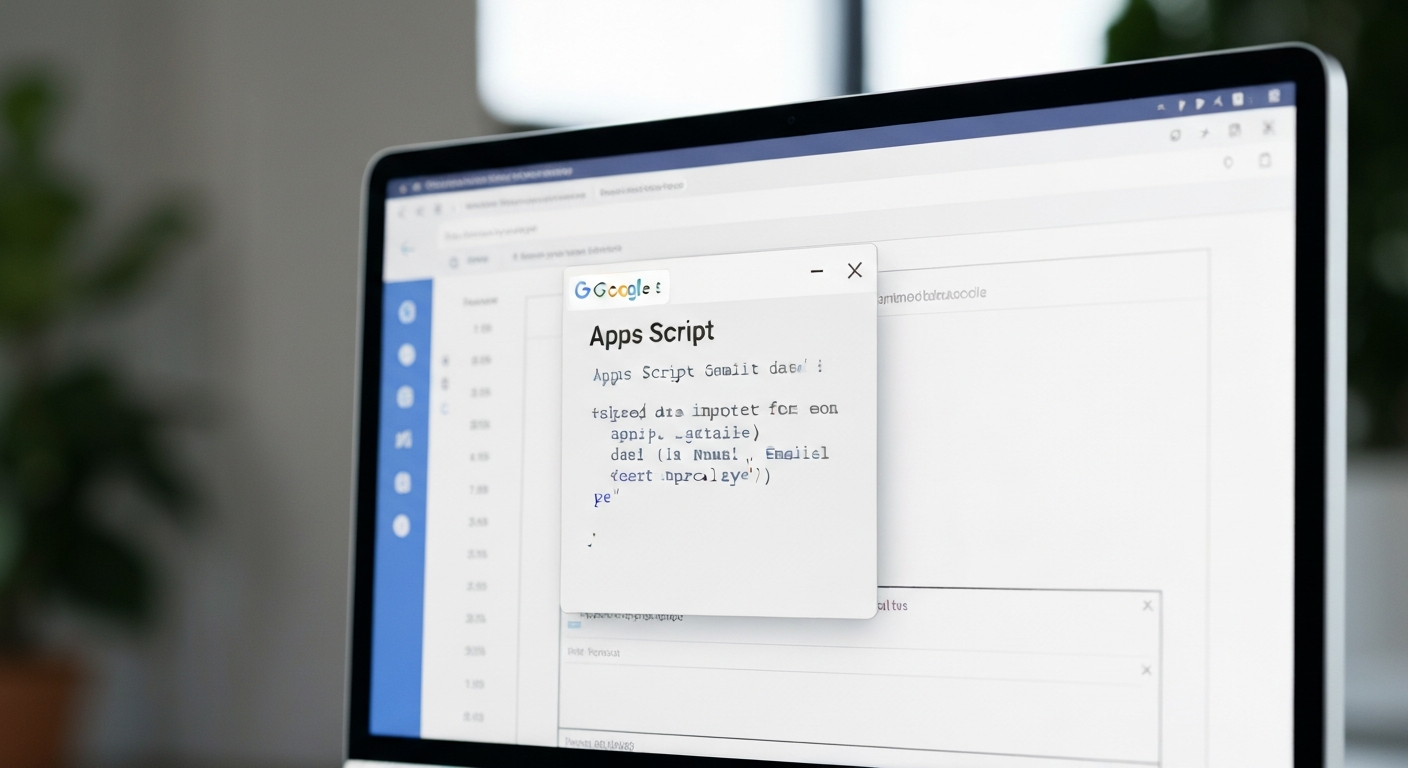
Apps Script 고급 자동화:
- 이메일 첨부 → 시트 입력(일일 50건 처리).
- 시간 트리거: 자동 리포트 발송(기존 20분 → 0분).
- 실무 예시: 판매 데이터 집계 + 슬랙 알림(코드 1분 생성).
🐻 ProfBear가 슬쩍 드리는 팁!: Apps Script(자바스크립트 기반)는 ChatGPT에 “구글 시트 판매 집계 코드” 요청 시 초보자 성공률 90%.
n8n 구글 시트로 노코드 자동화 완성하기
n8n 구글 시트 연동: 오픈소스 워크플로우 도구로 Zapier 대비 연 0원 비용, 시각적 플로우(코딩 0%). 셀프호스팅(보안 강함) vs 클라우드(설정 5분) 비교: 국내 개인정보 보호법 준수 시 셀프 추천.
실전 시나리오:
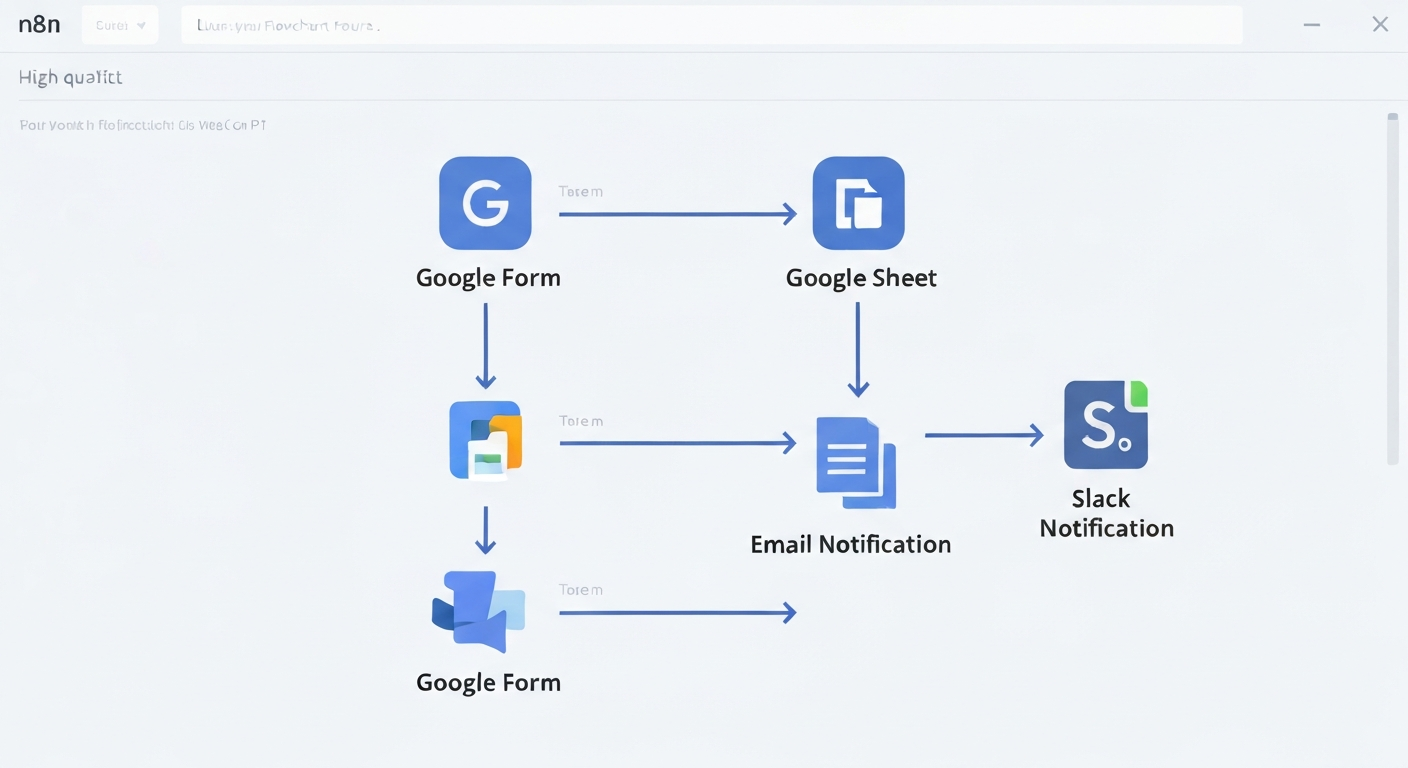
- 구글 폼 → 시트 기록 → 이메일(응답 100건/일 자동).
- 웹 크롤링 → 시트 입력(마케팅 데이터 1시간 → 1분).
- 시트 변경 → 슬랙 알림(변경 감지 99% 정확).
설정 가이드:
- OAuth2 API 인증(구글 클라우드 콘솔 10분).
- 템플릿 활용(트리거: 매일 9시 실행).
주의사항: 보안 설정 필수(국내 규정), 워크플로우 80% 재사용 가능.
반복 업무 줄이기: 실무자들의 자동화 사례 5가지
- 사례 1: 영업팀 보고서 – CRM → 엑셀 통합 → PDF 발송(1시간 → 5분, Copilot 에이전트 활용).
- 사례 2: 인사팀 출퇴근 – 근태 엑스포트 → 구글 시트(오류 0%, 데이터 자동 입력).
- 사례 3: 마케팅 대시보드 – API → 시트 업데이트 → 차트(피벗 자동 새로고침, 실시간 인사이트).
- 사례 4: 재무 비용 승인 – 폼 → 시트 → 이메일(결재 2일 → 1시간).
- 사례 5: 제조 재고 – 임계값(20%) → 알림 → 발주(재고 오류 80%↓).
직장인 엑셀 팁: 피벗테이블 자동 새로고침으로 항상 최신 데이터 100% 확보.
자동화 실패를 막는 체크리스트
흔한 실수:
- 과도 자동화: 간단 작업까지 → 복잡도 3배 증가.
- 유지보수 부재: 데이터 변경 시 오류 70%.
- 오류 미비: 예외 로직 없음 → 중단 50%.
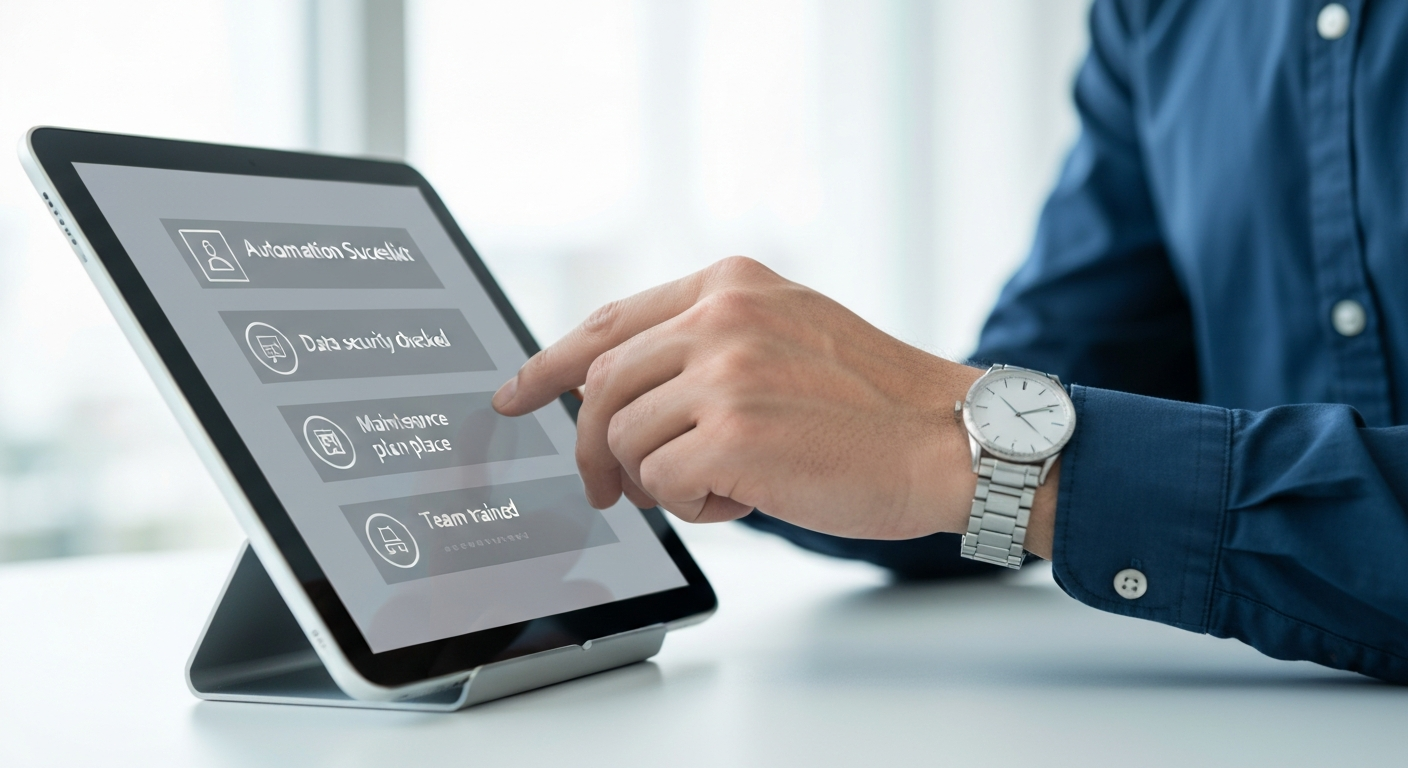
도입 전 확인:
- 월 소요시간(20시간+) vs 구축시간(3시간) 비교.
- 데이터 보안(국내 개인정보보호법 준수).
- 팀 교육(1시간 세션, 활용률 80%↑).
지속 원칙: 문서화, 단계 도입, 월 1회 리뷰(실패율 90%↓).
2026년 엑셀 자동화 트렌드와 미래 전망
AI 연동 확산: Copilot 에이전트(2026.3 출시, 데이터 분석→보고서 자동, 80% 업무 대체). ChatGPT/Gemini 통합: 자연어 “이메일 추출” → 실시간 갱신. Claude 에이전트: 엑셀 통합 + 지메일 발송(15분 전체 자동화).
로우코드/노코드: Power Automate 무료화, 구글 워크스페이스 스튜디오 내장 n8n급 기능.
하이퍼 오토메이션: 의사결정 지원(반복 업무 70% 단축 → 전략 시간 2배).
 ProfBear가 슬쩍 드리는 팁! : 엑셀이나 구글 스프레드시트는 익숙하지만, 데이터가 수천 개 이상 쌓이거나 여러 서비스와 복잡하게 연동해야 할 때는 한계가 올 수 있습니다. 또한 최근에는 협업 효율성 때문에 스프레드시트의 강점에 데이터베이스의 강점을 혼합한 에어테이블을 병행하기도 합니다.

결론: 오늘부터 시작하는 엑셀 업무 자동화
엑셀 업무 자동화는 2026년 직장인 필수 역량으로, 월 20시간 절감 효과 입증. 코딩 없이: 초급(표/함수), 중급(VBA/Power Query/Apps Script), 고급(n8n/AI).
첫 프로젝트: 가장 짜증나는 업무(보고서)로 매크로 시도(이번 주 1시간 완성).
독자 액션 플랜:
- 오늘: 반복 업무 목록(10분).
- 이번 주: 도구 학습(1시간, Script Lab 설치).
- 이번 달: 프로젝트 완성(3시간, 70% 단축).
자동화는 게으름이 아니라 효율성입니다. 당신의 시간은 더 가치 있는 곳에 쓰여야 합니다.

자주 묻는 질문 (FAQ)
Q: 엑셀 자동화, 코딩을 꼭 배워야 하나요?
A: 아닙니다. 코딩 없이도 시작할 수 있습니다. 엑셀의 ‘표 기능’, ‘조건부 서식’, ‘매크로 기록’ 기능만으로도 많은 반복 업무를 자동화할 수 있습니다. 더 복잡한 작업은 Power Query나 n8n 같은 노코드 도구를 활용하면 코딩 지식 없이도 강력한 자동화 워크플로우를 구축할 수 있습니다.
Q: 엑셀과 구글 스프레드시트 중 어떤 것을 선택해야 할까요?
A: 작업의 목적에 따라 다릅니다. 10만 행 이상의 대용량 데이터를 다루거나 오프라인 환경에서 단독으로 작업한다면 엑셀이 더 적합합니다. 반면, 여러 팀원과 실시간으로 협업하고 모바일로 접근해야 하는 경우에는 클라우드 기반의 구글 스프레드시트가 훨씬 유리합니다.
Q: 자동화를 처음 시작할 때 가장 먼저 해야 할 일은 무엇인가요?
A: 가장 먼저 자신의 업무 중 ‘가장 지루하고 반복적인 작업’이 무엇인지 목록으로 작성하는 것입니다. 예를 들어, 매주 월요일 아침마다 여러 파일을 취합해 보고서를 만드는 작업이 있다면, 그 작업에 얼마나 시간이 걸리는지, 어떤 데이터를 어디서 가져오는지 구체적으로 파악하는 것부터 시작해야 합니다. 이것이 자동화의 첫걸음입니다.